







- Details
- Geschrieben von: Moritz Conjé & Claude (Co-Autor)
- Kategorie: Homelab
- Zugriffe: 5
Im Auftakt dieser Serie hatte ich TrueNAS als zentralen Netzwerkspeicher vorgestellt, im letzten Beitrag bin ich tiefer auf dessen Aufbau eingegangen. Diesmal geht es um eine konkrete Nutzung dieses Speichers: die automatische Absicherung meiner Home-Assistant-Instanz.
Warum ein einzelnes Backup nicht reicht
Home Assistant erstellt Backups standardmäßig lokal, auf derselben virtuellen Maschine, auf der auch der Dienst selbst läuft. Das schützt zuverlässig vor einer fehlgeschlagenen Konfigurationsänderung oder einem missglückten Update: Ein einzelner Klick genügt, um auf einen früheren Stand zurückzuspringen. Fällt aber die komplette virtuelle Maschine oder der zugrunde liegende Mini-PC aus, etwa durch einen Hardware-Defekt oder ein verunglücktes Storage-Problem, sind VM und lokale Backups gleichzeitig weg. Gerade bei Home Assistant wiegt das schwerer als bei den meisten anderen Diensten in meinem Homelab: Hier stecken nicht nur Konfigurationsdateien, sondern auch die im vorherigen Beitrag beschriebene Label- und Abstraktions-Struktur sowie Jahre an Sensor-Historie, die sich nicht einfach neu erzeugen lässt.
Genau für den Fall eines Totalausfalls wollte ich eine zweite, unabhängige Kopie an einem anderen Ort haben, physisch getrennt vom Gerät, auf dem Home Assistant läuft. Mit TrueNAS als zentralem Netzwerkspeicher stand dieser Ort bereits bereit, ohne dass ich dafür eine eigene Lösung hätte aufbauen müssen.
Netzwerkspeicher direkt in Home Assistant einbinden
Da meine Instanz als Home Assistant OS mit Supervisor läuft, unterstützt sie natives Network Storage direkt über die eigenen Einstellungen, ganz ohne Zusatz-Add-on. Unter Einstellungen → System → Speicher lässt sich ein Netzwerkspeicher für die Verwendung „Backup“ hinzufügen, verbunden über das SMB-Protokoll mit der TrueNAS-Freigabe. Dabei greife ich auf eine Ordnerebene zurück, die ich mir für genau solche Zwecke schon reserviert hatte, statt spontan einen neuen Ablageort zu erfinden. Anmeldedaten für den SMB-Zugriff trage ich bewusst selbst direkt im Formular ein, statt sie automatisiert einzugeben, auch wenn ein Großteil der Einrichtung sonst automatisiert erfolgt.
Sobald der Netzwerkspeicher verbunden ist, zeigt Home Assistant ihn als eigenen Eintrag in den Speicher-Einstellungen an und lässt sich dort jederzeit erneut prüfen. Ändert sich später einmal die Ordnerstruktur auf dem NAS, etwa weil ich Freigaben umorganisiere, muss ich diesen Eintrag manuell nachziehen. Eine automatische Synchronisation zwischen NAS-Struktur und Home-Assistant-Konfiguration gibt es nicht, ein Punkt, den ich mir für künftige TrueNAS-Umbauten vorgemerkt habe.
Automatischer Zyklus statt manuellem Klicken
Ein Backup, an das man sich erst manuell erinnern muss, wird erfahrungsgemäß irgendwann vergessen. Deshalb läuft die Sicherung bei mir vollautomatisch: täglich, zu einem von Home Assistant selbst gewählten Zeitpunkt innerhalb eines optimierten Zeitfensters, mit „Backups überspringen“ als Verhalten bei laufenden Updates, damit sich beides nicht in die Quere kommt.
Bei der Aufbewahrungsdauer bin ich bewusst von einer reinen Anzahl-Begrenzung abgerückt. Fünf Backups hätten zwar eine Arbeitswoche abgedeckt, zehn erschienen mir schon unnötig granular fürs reine Zählen. Stattdessen sichere ich jetzt tage-basiert für 30 Tage. Speicherplatz auf dem NAS ist kein knappes Gut, und ein Konfigurationsfehler fällt mir nicht immer sofort auf. Erst nach ein, zwei Wochen bemerkter Unsinn im Log lässt sich damit noch auf einen sauberen Stand zurückführen, statt an der Anzahl der Backups zu scheitern. Gesichert werden dabei die eigentlichen HA-Einstellungen, der Sensor- und Energie-Verlauf sowie die Freigabe-Ordner, während ich Medien wie Kamera-Aufnahmen bewusst ausschließe, da sie für eine Wiederherstellung nicht relevant sind.
Verifiziert, aber noch nicht vollständig durchgespielt
Ein Backup ist nur so gut wie seine tatsächliche Wiederherstellbarkeit. Ich habe deshalb ein manuelles Test-Backup direkt in Home Assistant ausgelöst und im TrueNAS-Ordner kontrolliert, dass die Datei dort tatsächlich ankommt. Die komplette Kette aus Home Assistant, SMB-Verbindung und TrueNAS-Ablage funktioniert damit nachweislich.
Einen vollständigen Restore-Test, bei dem ich ein Backup aktiv zurückspiele, habe ich bislang bewusst noch nicht durchgeführt. Der Ablauf dafür ist in Home Assistant zwar denkbar einfach gehalten, eine Sicherung auswählen, Wiederherstellung bestätigen, System startet neu, aber genau dieser Neustart würde die produktive Instanz für einige Minuten lahmlegen und alle laufenden Automationen unterbrechen. Für einen echten Test brauche ich entweder ein Wartungsfenster, in dem ein kurzer Ausfall niemanden stört, oder eine zweite Testumgebung, in die ich ein Backup gefahrlos einspielen kann, ohne die produktive Instanz anzurühren. Beides steht noch aus. Bis dahin bleibt eine Restlücke im Vertrauen: Die Datei kommt nachweislich an, ob sie sich im Ernstfall genauso reibungslos zurückspielen lässt, ist bislang nur theoretisch abgesichert.
Fazit und Ausblick
Aus einem zentralen Netzwerkspeicher und einer Handvoll Einstellungen in Home Assistant ist eine Absicherung geworden, die im Hintergrund läuft, ohne dass ich noch aktiv daran denken muss und ohne dass sie den laufenden Betrieb der Haussteuerung in irgendeiner Form stört. Genau das war der Punkt: Ein Backup, das von manuellem Handeln abhängt, ist am Ende kein verlässliches Backup. Für die Zuverlässigkeit der Kette bleibt ein echter Restore-Test der letzte offene Punkt, den ich in einem der nächsten Beiträge dieser Serie nachreichen möchte.
Wie in den anderen Beiträgen dieser Serie: Bei Fragen oder Interesse an Details zur Umsetzung freue ich mich über eine Nachricht.
- Details
- Geschrieben von: Moritz Conjé & Claude (Co-Autor)
- Kategorie: Homelab
- Zugriffe: 7
Im Auftakt dieser Serie hatte ich Home Assistant als Herzstück meiner Haussteuerung erwähnt. Mit der Zeit ist daraus mehr geworden als eine Sammlung einzelner Automationen: Ohne bewusste Struktur wächst so ein System schnell über den Kopf. In diesem Beitrag zeige ich zwei Bausteine, mit denen ich versuche, Ordnung zu halten, bevor sie nötig wird, statt erst danach aufzuräumen.
Als ich Home Assistant zum ersten Mal aufgesetzt hatte, gab es dort bereits einen ähnlichen Baustein: Template-Sensoren, die kryptische Sensor-Namen in etwas Lesbares übersetzt, Werte gerundet und das Rauschen zu häufiger Messungen geglättet haben. Ein sinnvoller erster Schritt, aber eher Datenpflege als bewusste Architektur. Bei der kompletten Neuaufsetzung meiner Instanz auf neuer Hardware habe ich dies diesmal anders gemacht: Aus dem Werkzeug für saubere Namen ist eine durchdachte Abstraktionsebene geworden, die gezielt vor den Folgen eines Hardware-Tauschs schützt, ergänzt um ein Element, das im ursprünglichen Setup noch gar nicht existierte: ein systematisches Label-Konzept.
Warum Struktur bei Home Assistant überhaupt zum Thema wird
Am Anfang reicht es, jeden Sensor und jedes smarte Gerät einfach anzulegen und direkt in ein Dashboard oder eine Automation einzubinden. Mit wachsender Zahl an Sensoren, Aktoren und Automationen ändert sich das: Unterschiedliche Funktechniken, Geräte mit mehreren Rollen und die Frage, was passiert, wenn ein einzelner Sensor kaputtgeht oder ersetzt wird, machen aus einem übersichtlichen Setup schnell ein unübersichtliches. Zwei Fragen haben sich bei mir immer wieder gestellt: Wie behalte ich den Überblick über sehr unterschiedliche Geräte? Und wie vermeide ich, dass ein einzelner Hardware-Tausch halbe Dashboards zerschießt?
Eine Abstraktionsebene zwischen Sensor und Automation
Die zweite Frage habe ich mit einer zusätzlichen Zwischenschicht angegangen. Statt dass Dashboards, Automationen und meine Grafana-Auswertung direkt auf die physische Sensor-Entität zeigen, hängen sie an einem virtuellen Sensor, umgesetzt als Template-Helper über die Home-Assistant-Oberfläche. Der virtuelle Sensor hat einen festen, sprechenden Namen und liest seinen Wert lediglich vom aktuell zuständigen physischen Sensor aus. Muss ich später einen Sensor tauschen, etwa weil ein batteriebetriebener Bewegungsmelder ausfällt, ändere ich nur die Quelle an einer einzigen Stelle im Template, statt jede einzelne Dashboard-Karte und jede Automation nachzuziehen.
Der Effekt geht über reine Bequemlichkeit hinaus: Der virtuelle Sensor behält seine Entity-ID über mehrere Hardware-Generationen hinweg, wodurch auch die langfristige Statistik durchgängig bleibt, statt bei jedem Sensortausch von vorn zu beginnen. Ein konkretes Beispiel aus meinem Setup ist die Anwesenheitserkennung an meinem Arbeitsplatz: Ein virtueller Schalter hält den Status bewusst bis zu zehn Minuten nach der letzten erkannten Bewegung fest, gespeist von einer eigenen Glättungs-Automation. Für ein träges, auswertungsfreundliches Anwesenheits-Tracking ist genau das gewünscht.
Wo die Abstraktionsebene an ihre Grenzen stößt
Nicht jede Automation profitiert von dieser Trägheit. Für eine Automation, die auf jede einzelne Bewegung sofort reagieren soll, etwa ein Tablet, das beim Betreten des Raums aufwachen soll, wäre eine zehnminütige Verzögerung kontraproduktiv. Hier verwende ich eine zweite Variante desselben Bausteins: einen Template-Helper, der den physischen Sensor 1:1 ohne jede Glättung spiegelt. Von der Entity-ID her bleibt die Automation trotzdem entkoppelt und damit hardwaretausch-sicher, nur die Trägheit fällt weg.
Diese zwei Varianten mit demselben Grundbaustein zeigen für mich die eigentliche Erkenntnis: Eine Abstraktionsebene ist kein Automatismus, den man pauschal über alle Sensoren stülpt, sondern eine bewusste Entscheidung pro Anwendungsfall. Bevor ich einen virtuellen Sensor anlege, frage ich mich inzwischen zuerst, ob der jeweilige Anwendungsfall Trägheit braucht oder eine sofortige Reaktion. Und nicht jeder Sensor braucht diese zusätzliche Schicht überhaupt: Bei Geräten, die ich absehbar nie austausche, steht der Zusatzaufwand in keinem Verhältnis zum Nutzen.
Labels statt nur Bereiche: mein Namensschema
Die erste Frage, wie ich bei sehr unterschiedlichen Geräten den Überblick behalte, löse ich nicht über die Bereichs-Struktur von Home Assistant, sondern über Labels. Mein Gerätepark lässt sich nämlich nicht sauber in einzelne Räume pressen: reine Sensoren, reine Aktoren, Hybridgeräte wie Heizungsthermostate, passive NFC-Tags und mobile Tracker wie Schlüsselanhänger folgen völlig unterschiedlichen Logiken. Labels in Home Assistant sind dabei bewusst flach, ohne Eltern-Kind-Hierarchie wie bei Bereichen oder Etagen.
Um trotzdem mehrere Dimensionen gleichzeitig abzubilden, verwende ich ein Präfix-Schema nach dem Muster „Achse: Wert“. Zwei Achsen sind dabei Pflicht für jedes Gerät:
- Rolle beschreibt, was ein Gerät tut: Sensor, Aktor, die Kombination aus beidem, Hub/Gateway, Tag oder Tracker.
- Technik beschreibt den verwendeten Funkstandard: Zigbee, BLE, WLAN, Matter, Thread und einige weitere, bewusst auch solche, die ich aktuell noch nicht einsetze.
Darüber hinaus gibt es Zusatz-Achsen, die ich nur bei Bedarf vergebe, etwa ein einfaches Flag für batteriebetriebene Geräte, mit dem sich eine einzige Automation für alle niedrigen Batteriestände bauen lässt, statt jedes Gerät einzeln zu pflegen. Oder eine Markierung für sicherheitsrelevante Sensoren wie Rauch- oder Türmelder, die eine eigene, höher priorisierte Sicht verdienen. Insgesamt sind so aktuell 23 Labels über sechs Rollen, zehn Techniken und sieben Zusatz-Achsen entstanden, alle vergeben auf Geräte-Ebene, nur in Ausnahmefällen zusätzlich auf einzelne Entitäten.
Fazit und Ausblick
Beide Bausteine verfolgen für mich dasselbe Ziel auf unterschiedlichen Ebenen: Die Abstraktionsebene schützt vor den Folgen eines Hardware-Tauschs, das Label-Schema schafft Ordnung über eine sehr heterogene Gerätelandschaft, die sich nicht allein über Räume abbilden lässt. Keiner der beiden Bausteine ist bei mir vollständig ausgerollt, sondern wird gezielt dort eingesetzt, wo sich der Aufwand lohnt, und wächst mit jedem neuen Gerät weiter. Genau auf dieser Struktur bauen inzwischen auch konkrete Automationen auf, etwa im nächsten Beitrag dieser Serie, wenn es um die Absicherung meiner Home-Assistant-Instanz per Backup geht.
Wie in den anderen Beiträgen dieser Serie: Bei Fragen oder Interesse an Details zur Umsetzung freue ich mich über eine Nachricht.
- Details
- Geschrieben von: Moritz Conjé & Claude (Co-Autor)
- Kategorie: Homelab
- Zugriffe: 10
Im Auftakt dieser Serie habe ich TrueNAS bereits kurz als meinen zentralen Netzwerkspeicher erwähnt. Diesmal gehe ich tiefer: Warum überhaupt ein eigenes NAS statt verteilter Daten je Dienst, wie ich den Speicher technisch aufgebaut habe und welche Anwendungen heute tatsächlich darauf zugreifen.
Warum ein zentraler Netzwerkspeicher
Am Anfang lag jeder Dienst mit seinen Daten für sich: eigene Festplatte, eigener Ordner, keine Verbindung zu anderen Anwendungen. Das funktioniert, solange man wenig selbst hostet. Mit wachsender Zahl an Diensten wurde das schnell unübersichtlich, und ich habe angefangen, Daten mehrfach vorzuhalten, statt sie an einem Ort zu bündeln.
Ein zentraler Netzwerkspeicher löst genau dieses Problem. Statt dass jeder Dienst seinen eigenen Datentopf mitbringt, greifen mehrere Anwendungen auf denselben Ort zu. Das ist einer der Synergie-Effekte, die für mich den eigentlichen Reiz eines Homelabs ausmachen: Der Nutzen der Infrastruktur wächst nicht nur mit der Zahl der Dienste, sondern auch mit der Zahl ihrer Verbindungen untereinander.
TrueNAS als eigene VM im Homelab
Technisch läuft TrueNAS SCALE bei mir als eigenständige virtuelle Maschine auf dem Hauptserver, verwaltet über Proxmox VE. Der eigentliche Speicherplatz kommt dabei nicht aus einer virtuellen Festplatte, sondern aus zwei externen HDDs, die per USB-Passthrough direkt an die TrueNAS-VM durchgereicht werden. Das hat einen einfachen Grund: So bleibt der Speicher unabhängig vom restlichen VM-Storage des Hosts und lässt sich bei Bedarf auch an einem anderen Gerät weiterverwenden.
Bei der Aufteilung habe ich mich bewusst gegen ein klassisches RAID entschieden. Statt beide Festplatten zu einem Verbund mit Redundanz oder Geschwindigkeitsgewinn zu koppeln, laufen sie als zwei vollständig unabhängige Pools. Fällt eine Festplatte aus, bleibt die andere unberührt nutzbar. Das ist kein Ausfallschutz im klassischen Sinn, aber ein bewusster Kompromiss: Für ein Homelab dieser Größenordnung wiegt die Einfachheit des Setups mehr als die zusätzliche Komplexität eines echten RAID-Verbunds.
Beim Einrichten des USB-Passthroughs gab es einen Stolperstein, der sich vermutlich auf ähnliche Setups übertragen lässt: Proxmox vergibt beim Durchreichen von USB-Datenträgern standardmäßig keine eindeutige Seriennummer an das virtuelle Laufwerk. TrueNAS sieht dadurch mehrere Festplatten mit identischer, leerer Kennung und verweigert die Pool-Erstellung. Die Lösung war, die reale Seriennummer der Festplatte per lshw auszulesen und sie manuell in die Proxmox-Konfiguration der VM einzutragen.
Der Weg vom NAS zum Client: die SMB-Freigabe einrichten
Damit andere Geräte im Netzwerk auf den Speicher zugreifen können, stellt TrueNAS eine Freigabe über das SMB-Protokoll bereit. Unter Windows lässt sich diese Freigabe einfach als Netzlaufwerk einbinden. Auf Linux-Systemen, etwa in einzelnen VMs oder Containern im Homelab, läuft die Einbindung über einen klassischen CIFS-Mount in der fstab, ergänzt um eine separate Zugangsdaten-Datei.
Gerade bei der Linux-seitigen Einrichtung gibt es ein paar Stolpersteine, die mich zunächst Zeit gekostet haben:
- Ein einzelner Tippfehler in der IP-Adresse führt zu einer unspezifischen Verbindungsfehlermeldung, die auf den ersten Blick nach einem grundsätzlichen Netzwerkproblem aussieht.
- Fehlt der lokale Mount-Punkt als Verzeichnis, bricht der Mount-Befehl ohne hilfreiche Fehlermeldung ab.
- Die Datei mit den Zugangsdaten muss an einem Ort liegen, auf den der Mount-Prozess mit Root-Rechten tatsächlich zugreifen kann — im Home-Verzeichnis des eigenen Nutzers reicht das nicht, wenn der Mount als Root ausgeführt wird.
Alle drei Fehler sind einzeln schnell behoben, sobald man weiß, wonach man sucht. Ich habe sie mir inzwischen als kleine Checkliste notiert, die ich bei jedem neuen Mount zuerst durchgehe, bevor ich tiefer debugge.
Wer den Speicher heute nutzt
Der eigentliche Mehrwert zeigt sich erst daran, wer inzwischen tatsächlich auf die Freigabe zugreift. Auf meinem Windows-Rechner binde ich sie direkt als Netzlaufwerk ein, unter anderem für dieses LLM-Wiki, das komplett auf dem NAS liegt und von dort aus bearbeitet wird, statt lokal auf einem einzelnen Gerät.
Interessanter war der Zugriff aus einem eigenständigen Container heraus, den ich für die mobile Nutzung von Claude Code eingerichtet habe. Dieser Container läuft unprivilegiert und kann SMB-Freigaben technisch nicht selbst einbinden. Die Lösung: Der Netzlaufwerk-Mount passiert auf dem Proxmox-Host, der Container bekommt die passenden Unterordner anschließend nur per Bind-Mount durchgereicht. Bewusst habe ich dabei nicht die komplette Freigabe eingebunden, sondern gezielt nur die beiden benötigten Unterordner. Der Container sieht dadurch ausschließlich das, was er wirklich braucht, statt vollen Zugriff auf das gesamte NAS zu haben. Eine kleine Entscheidung, die aber zeigt, wie sich Bequemlichkeit und ein sauberes Berechtigungskonzept in der Praxis gegeneinander abwägen lassen.
Diese Liste an Nutzern wird mit der Zeit länger, nicht kürzer. Jeder neue Dienst, der Projektdaten oder Medien braucht, landet inzwischen als erste Option auf meiner Prüfliste für den zentralen Speicher, bevor ich über eine eigene, isolierte Lösung nachdenke. Das hat auch eine Kehrseite: Mit steigender Zahl an Zugriffen wächst die Verantwortung, den Speicherplatz im Blick zu behalten und die Zugriffsrechte nicht aus Bequemlichkeit großzügiger zu vergeben, als es der jeweilige Dienst eigentlich benötigt.
Fazit und Ausblick
Aus einer anfangs simplen Idee, Daten nicht mehr mehrfach vorzuhalten, ist ein zentraler Baustein meines Homelabs geworden: zwei unabhängige Speicher-Pools, sauber eingebunden über SMB und, wo nötig, gezielt statt pauschal freigegeben. Genau dieser zentrale Speicher ist die Grundlage für einige der Themen, die in dieser Serie noch folgen, etwa wenn es um regelmäßige Backups meiner Home-Assistant-Instanz auf genau diesem NAS geht.
Wie in den anderen Beiträgen dieser Serie: Bei Fragen oder Interesse an Details zur Umsetzung freue ich mich über eine Nachricht.
- Details
- Geschrieben von: Moritz Conjé & Claude (Co-Autor)
- Kategorie: Homelab
- Zugriffe: 43
Seit einiger Zeit betreibe ich zu Hause ein eigenes kleines Rechenzentrum: mehrere Mini-PCs, ein Netzwerkspeicher und darauf verteilt eine wachsende Zahl an Diensten, die ich selbst einrichte, pflege und weiterentwickle. Diesen Beitrag verstehe ich als Auftakt einer Serie. Bevor ich in kommenden Artikeln auf einzelne Projekte eingehe, will ich hier erst einmal den Überblick schaffen: Wie sieht mein Homelab aktuell aus, welche Hardware steckt dahinter, und welche Dienste laufen bereits produktiv.
Wie ich zu diesem Thema gekommen bin
Der Ausgangspunkt war ein einfacher Wunsch: Lösungen selbst hosten, statt mich auf fertige Cloud-Angebote zu verlassen. Eigene Infrastruktur bedeutet, dass ich entscheide, wo meine Daten liegen, wie ein Dienst konfiguriert ist und wann ich ihn erweitere. Dieser Gedanke der digitalen Unabhängigkeit hat mich schnell gepackt, und aus einem einzelnen Mini-PC ist inzwischen eine kleine, aber ernstzunehmende Infrastruktur geworden.
Was mich am Thema besonders reizt, ist die Kombination aus Planung und Umsetzung. Jeder neue Dienst beginnt mit einer Recherche- und Entscheidungsphase (Welche Software passt? Welche Hardware brauche ich? Wie hängt das mit bestehenden Diensten zusammen?), gefolgt von der eigentlichen Einrichtung, die nicht immer reibungslos verläuft. Genau in dieser Mischung aus Planungsaufwand und technischer Handarbeit liegt für mich der Reiz. Es ist ein Hobby, bei dem ich etwas Produktives erschaffe, das mir im Alltag tatsächlich einen Mehrwert bringt, statt nur ein Selbstzweck zu sein.
Nach einer mitunter herausfordernden Einrichtung stellt sich regelmäßig ein Erfolgsgefühl ein, wenn ein Dienst zuverlässig läuft und sich in meinen Alltag einfügt. Besonders interessant wird es, wenn einzelne Dienste beginnen, zusammenzuspielen. Ein Netzwerkspeicher, der von mehreren Anwendungen gleichzeitig genutzt wird, oder ein zentraler Zugriffspunkt, über den mehrere Dienste von außen erreichbar sind, sind Beispiele für solche Synergien, die den Gesamtnutzen der Infrastruktur über die Summe der Einzeldienste hinaus steigern.
Die Hardware: drei Mini-PCs und ein Netzwerkspeicher
Das Fundament meines Homelabs bilden aktuell drei Mini-PCs (NUCs), die unterschiedliche Rollen übernehmen:
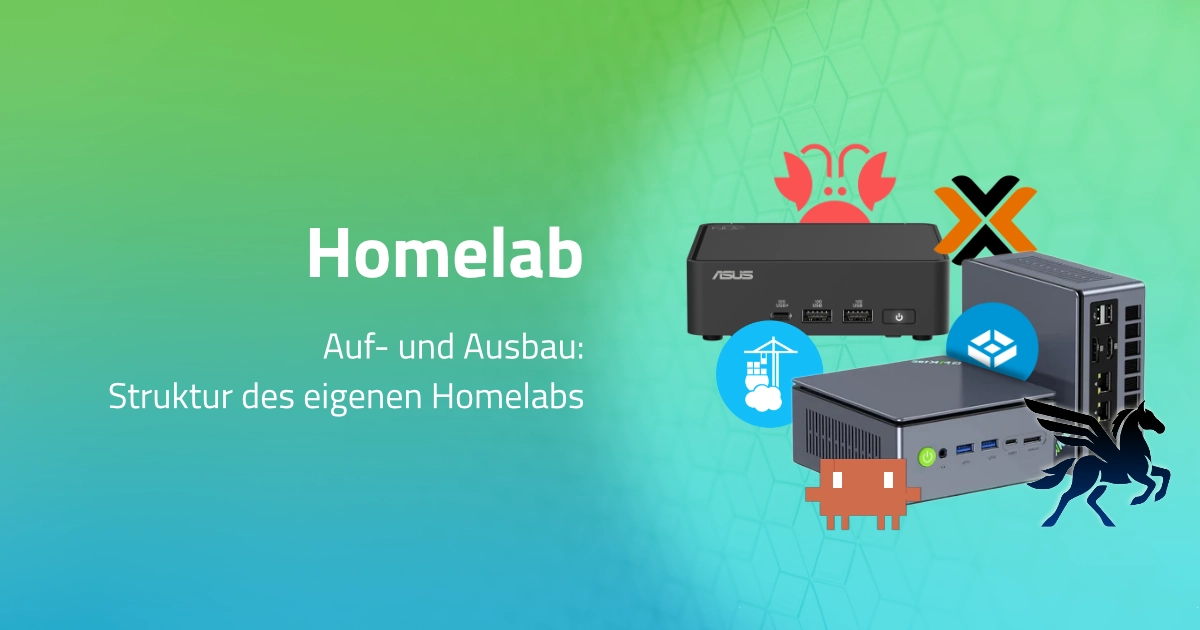
- Hauptserver (ASUS NUC 15 Pro): Das leistungsstärkste Gerät und Kern der Infrastruktur. Darauf läuft Proxmox VE als Hypervisor, also die Software-Schicht, die es erlaubt, mehrere virtuelle Maschinen und Container gleichzeitig auf einer einzigen physischen Maschine zu betreiben. Fast alle produktiven Dienste sind hier als eigene VM oder als Container (LXC) organisiert.
- Zweiter NUC (Intel NUCi5, meine "erste Maschine"): Der Einstieg in dieses Hobby, derzeit "Out-of-Service", doch bereits für neue Aufgaben verplant.
- Dritter Mini-PC (GMKtec NucBox G11): Ein flexibel einsetzbares Gerät, das aktuell die Aufgaben des Intel NUCi5 zugewiesen bekommen hat.
Ergänzt wird das Ganze durch TrueNAS, meinen zentralen Netzwerkspeicher. Er läuft als eigene virtuelle Maschine auf dem Hauptserver und stellt über das Netzwerk einen Datei-Share bereit, auf den mehrere Dienste zugreifen. Das ist ein gutes Beispiel für die oben erwähnten Synergien: Statt Daten mehrfach vorzuhalten, greifen unterschiedliche Anwendungen auf einen gemeinsamen Speicherort zu.
Drei Geräte statt eines einzigen leistungsstarken Rechners, das war keine Entscheidung am Reißbrett, sondern das Ergebnis eines organischen Wachstums. Jeder Mini-PC kam zu einem Zeitpunkt dazu, an dem der vorhandene Bestand an seine Grenzen stieß oder ein neues Projekt eine eigene, isolierte Umgebung sinnvoll erscheinen ließ. So bleibt jedes Gerät überschaubar wartbar, und ein Ausfall oder Experiment auf einer Maschine gefährdet nicht automatisch die übrigen Dienste.
Welche Dienste wo laufen
Auf dem Hauptserver (Asus 15 Pro) ist inzwischen ein ganzes Bündel an Diensten zusammengekommen. Über Dockge, eine Oberfläche zur Verwaltung von Docker-Containern, betreibe ich unter anderem:
- Plex als Mediathek für Filme und Serien
- PegaProx, ein Dashboard zur Verwaltung mehrerer Proxmox-Cluster im Überblick
- Nginx Proxy Manager als zentralen Reverse Proxy, über den alle nach außen erreichbaren Dienste laufen
- Homarr als Startseite/Dashboard für alle Anwendungen
- Portainer zur zusätzlichen Container-Verwaltung
- RustDesk für den Fernzugriff
Direkt daneben laufen als eigenständige virtuelle Maschinen oder Container:
- Paperless-ngx zur digitalen Dokumentenverwaltung
- Apache Superset für ein selbst gebautes Finanz-Dashboard
- Vaultwarden als self-hosted Passwortmanager
- WireGuard als VPN-Lösung, mit der ich von unterwegs ins heimische Netzwerk gelange
Ein weiterer Container betreibt zudem einen Remote-Zugang, über den ich Programmier- und Automatisierungsaufgaben direkt im Homelab ausführen kann.
Der zweite NUC (Intel Core i5), meine "erste Maschine", war zwischenzeitlich dem Thema Smart Home gewidmet: Hier lief die veraltete Home Assistant-Instanz - siehe diesen Beitrag - das Herzstück meiner Haussteuerung, über das ich Sensoren, Automatisierungen und smarte Geräte zentral verwalte. Mittlerweile ist diese Anwendung jedoch auf das dritte Geräte umgezogen und die Maschine ist als ProxMox-Backup-Server eingeplant.
Der dritte Mini-PC, der GMKtec NucBox G11, hat in der bisherigen Geschichte meines Homelabs schon mehrere Rollen übernommen und agiert derzeit als neue Heimat für mein Home Assistent System. Auf einer weiteren Dockge Instanz betreibe ich eine InfluxDB und Grafana, über die ich die Daten der Sensoren speichere und für Auswertungen verwende.
Ein Blick nach vorn
Dieser Überblick ist bewusst allgemein gehalten. In den kommenden Beiträgen dieser Serie werde ich einzelne Projekte im Detail vorstellen, unter anderem:
- Nutzung des TrueNAS-Systems
- Aufbau und Härtung des eigenen Passwortmanagers mit Vaultwarden
- Details zum Auf- und Ausbau meiner Haussteuerung rund um Home Assistant und dem Strukturellen Neuaufbau
- Der zentrale Zugriffspunkt über Nginx Proxy Manager und WireGuard
Die Einrichtung des Finanz-Dashboards mit Apache Superset habe ich bereits hier erläutert.
Wo es passt, werde ich an dieser Stelle auf weitere Einzelartikel verlinken, sobald sie veröffentlicht sind.
Fazit
Aus einem einzelnen Mini-PC ist über die Zeit eine kleine, aber vielseitige Infrastruktur mit drei Geräten und einem guten Dutzend produktiver Dienste geworden. Was als technische Spielerei begann, hat sich zu einem festen Hobby entwickelt, das mir echten Mehrwert im Alltag bringt, sei es bei der Dokumentenverwaltung, der Haussteuerung oder dem Überblick über die eigenen Finanzen. Genau dieser Doppelcharakter, technisches Interesse auf der einen und spürbarer Alltagsnutzen auf der anderen Seite, macht für mich den Reiz aus. In den nächsten Beiträgen dieser Serie gehe ich tiefer in einzelne Projekte und Umsetzungen hinein.